Microsoft Office 2007
Microsoft Office 2007 introduceert de nieuwe versies van Word, Excel en PowerPoint.

Safe & Secure
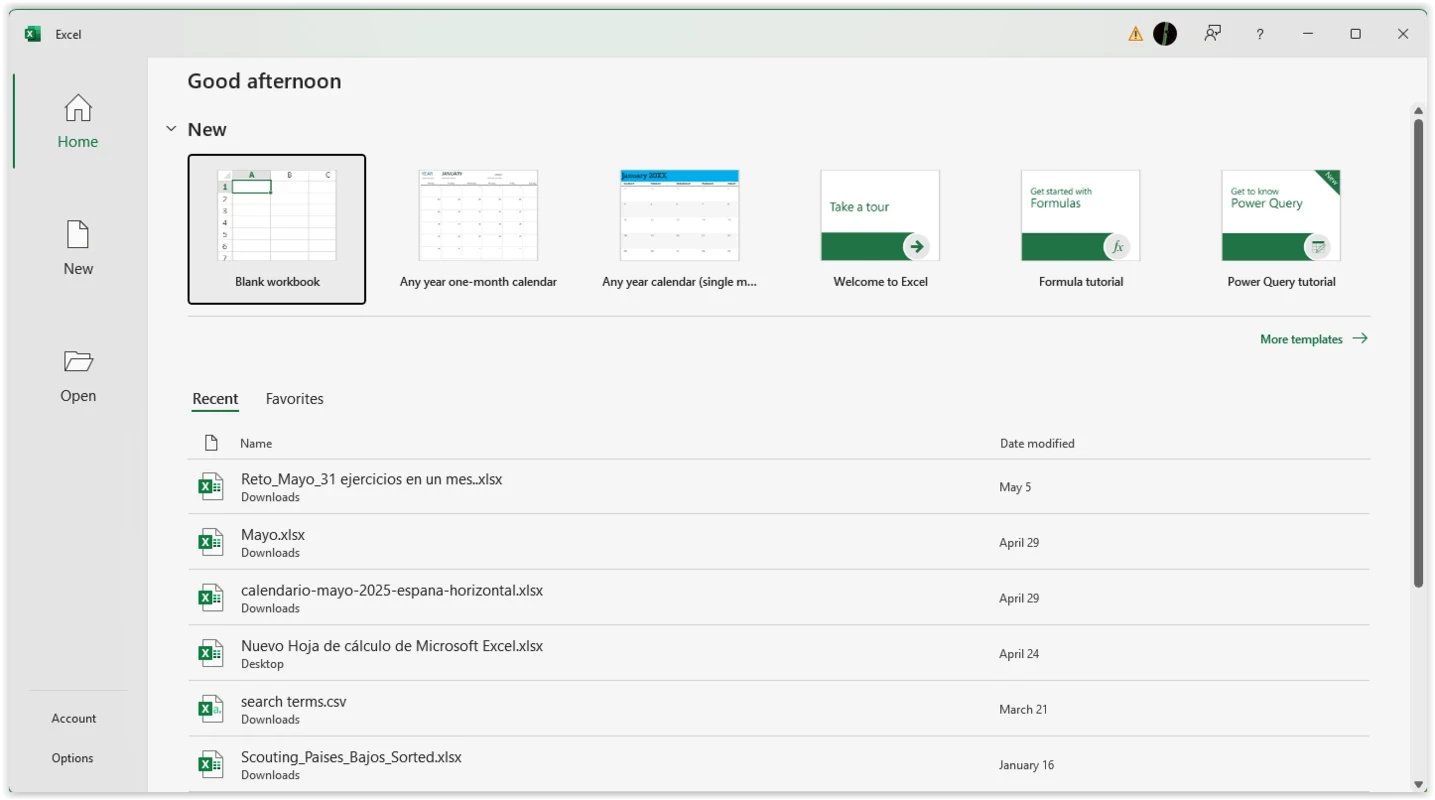
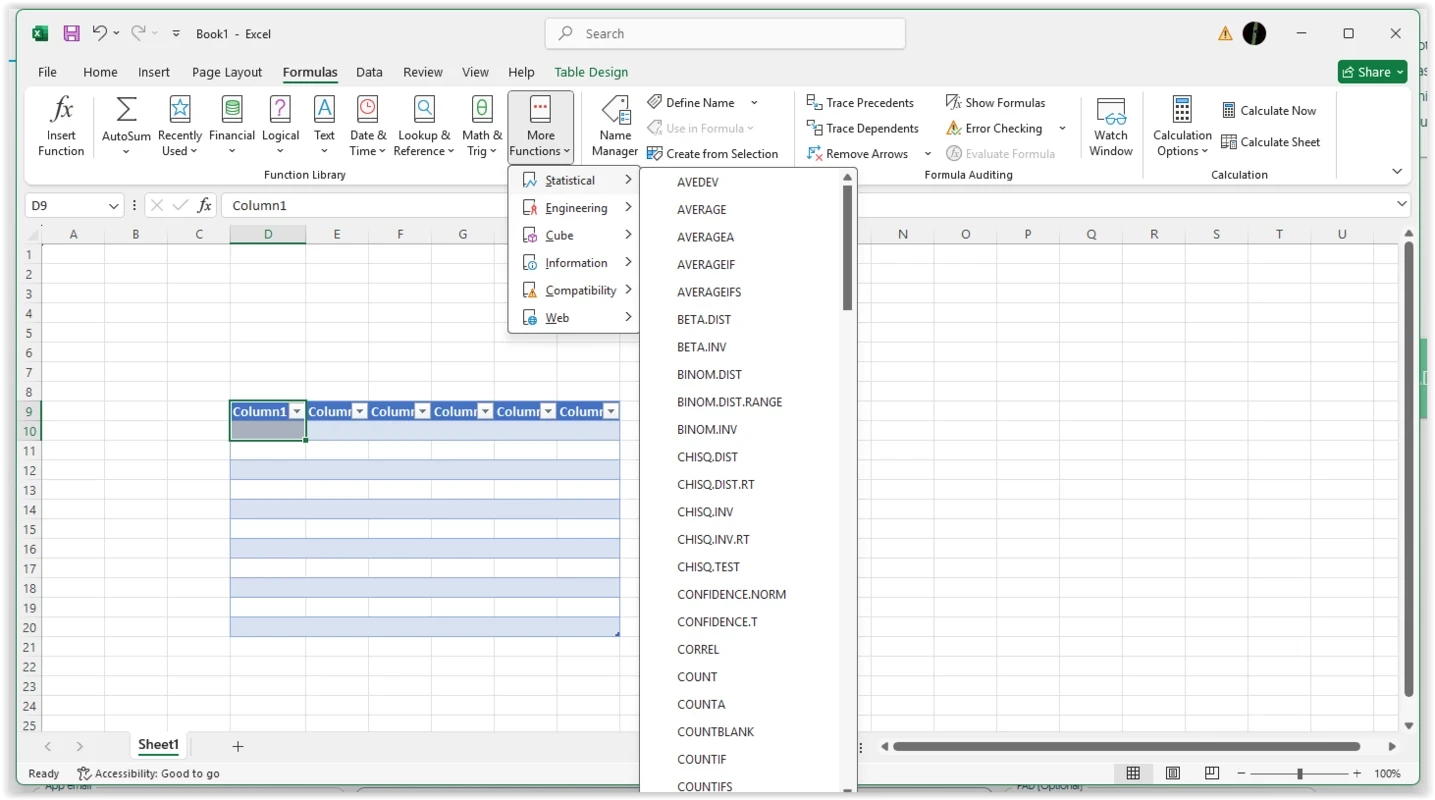
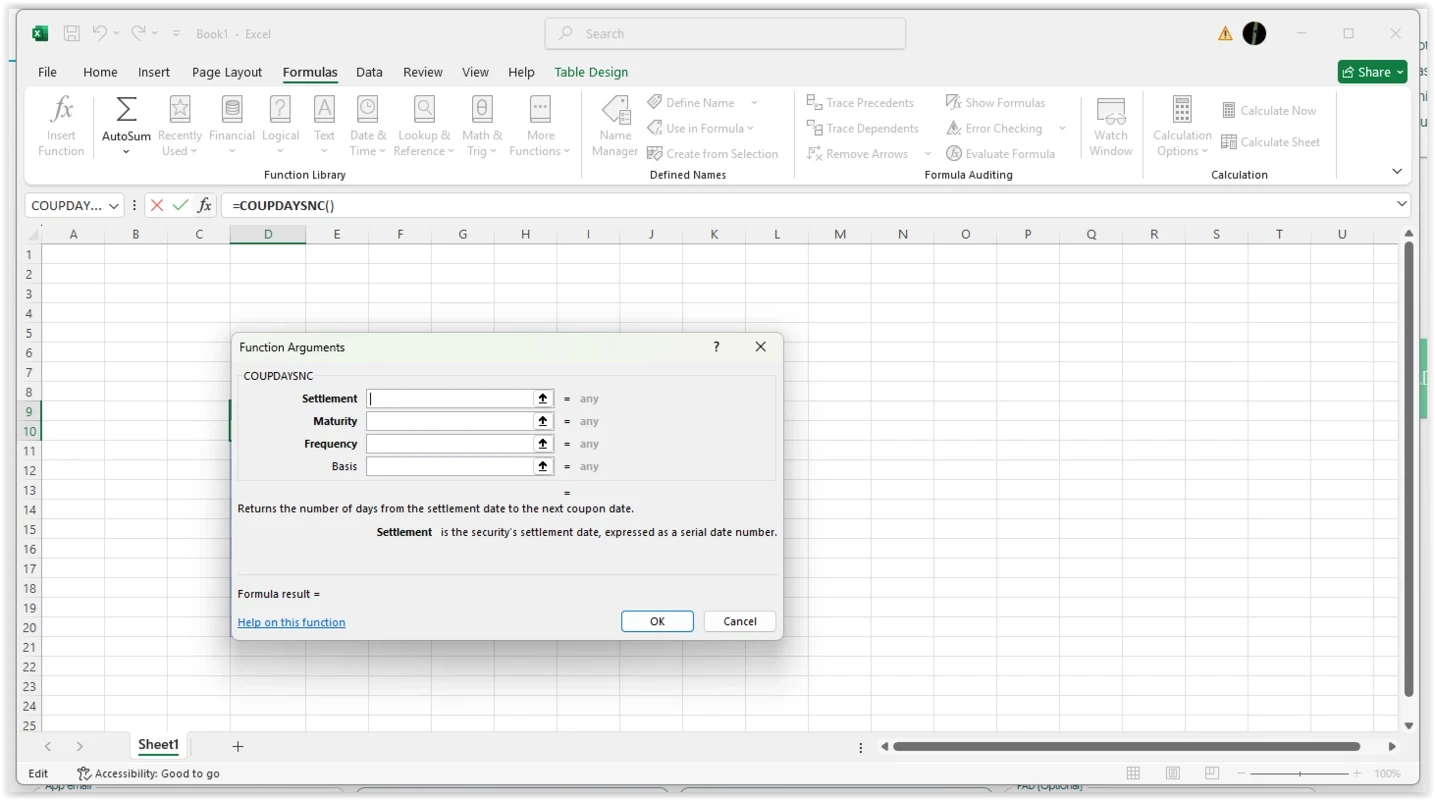
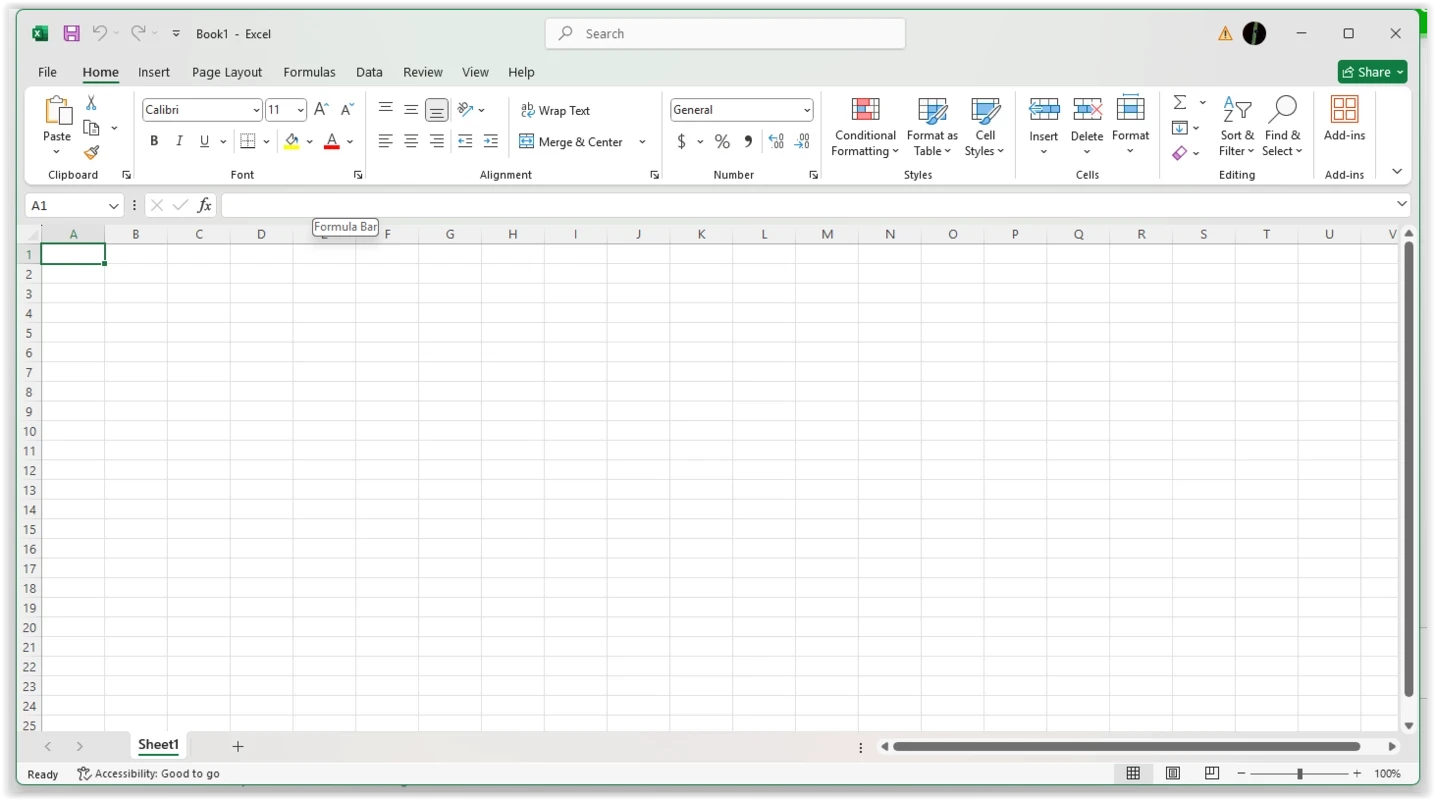
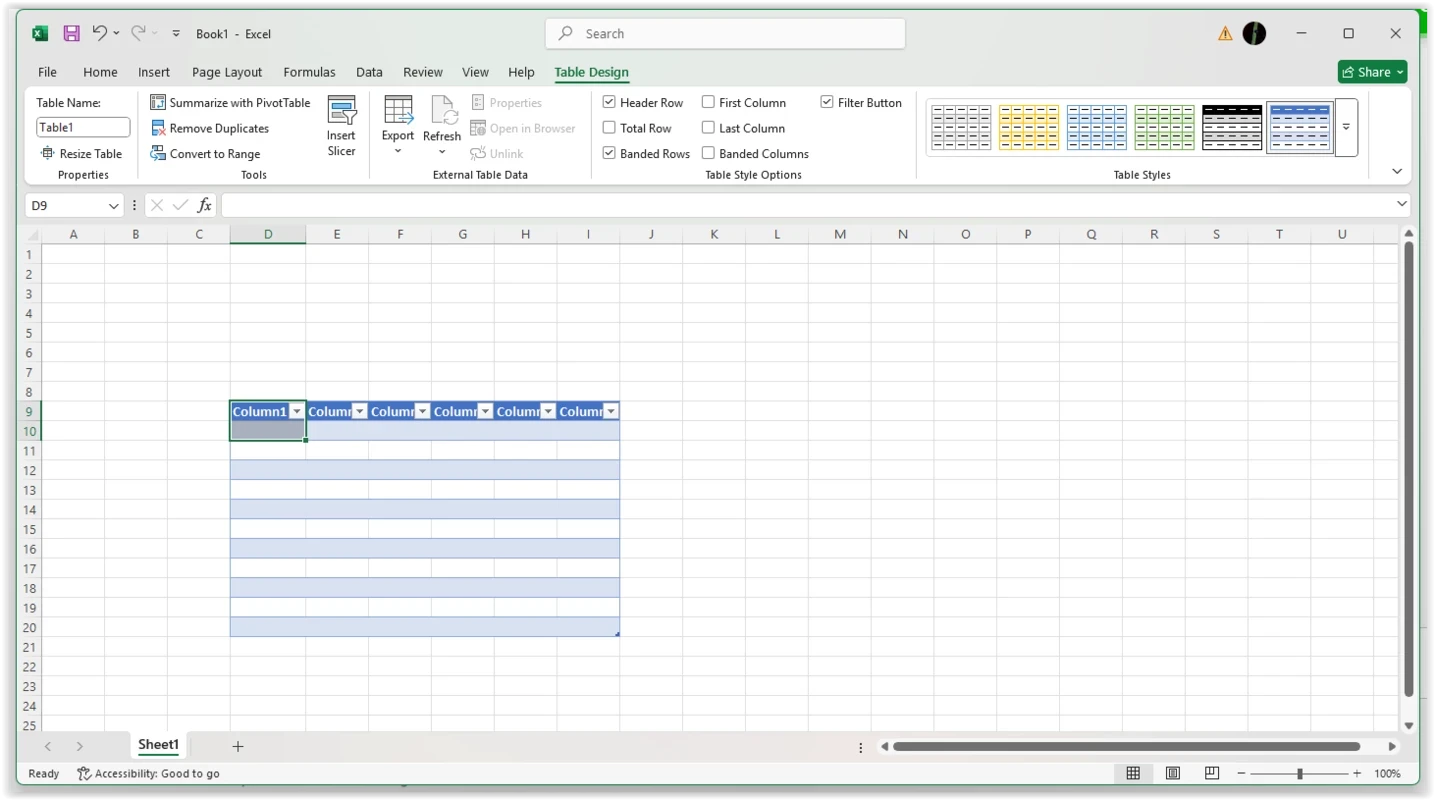
Microsoft Excel maakt deel uit van de Microsoft Office- familie en is een spreadsheetprogramma voor het organiseren van gegevens en financiële analyses . Marketing is momenteel meer dan ooit ingrijpend veranderd en de concurrentie tussen bedrijven is toegenomen. Nu kunt u uw bedrijf betrouwbaarder runnen met behulp van diverse digitale tools .
MS Excel is zo'n tool waarmee u uw bedrijf efficiënt kunt beheren. Het biedt een breed scala aan functies, zoals gegevensinvoer, gegevensbeheer, boekhouding, financiële analyse, grafieken, programmeren, tijdmanagement, taakbeheer, financiële modellering, CRM en nog veel meer.
Basisfuncties van Excel
Rijen en kolommen : het invoegen van rijen en kolommen in uw spreadsheet is heel eenvoudig met Excel. U kunt meerdere rijen en kolommen invoegen door de bestaande rijen en kolommen te selecteren en op de optie ' Invoegen ' te klikken.
Automatisch aanvullen : hiermee worden aangrenzende cellen automatisch gevuld met de gegevens. Selecteer de broncel, selecteer vervolgens de vulgreep en sleep deze naar de gewenste cel.
Filters : Filters zijn essentieel bij het beheren van grote hoeveelheden gegevens. Ze helpen u om alleen specifieke gegevens weer te geven. Selecteer de optie ' Filter ' op het tabblad 'Gegevens' en sorteer uw gegevens in aflopende of oplopende volgorde met behulp van de pijl naast de kolomkoppen.
Sorteren: hiermee kunt u ongeordende gegevens alfabetisch ordenen. Selecteer de gewenste gegevens en tik op het tabblad 'Gegevens' om de optie ' Sorteren ' in de werkbalk te selecteren. U kunt de lijst zowel alfabetisch ( AZ) als van Z naar A sorteren .
Dubbele inhoud verwijderen : In een grote database kan dubbele inhoud voorkomen . We moeten deze verwijderen om alleen de gewenste inhoud te kunnen zien. Selecteer de kolom of rij met dubbele gegevens en markeer deze. Ga naar het tabblad 'Gegevens' en klik op ' Dubbele gegevens verwijderen' onder de optie 'Tools '.
Speciaal plakken : dit is een fantastische functie waarmee je niet handmatig naar individuele kopteksten hoeft te kopiëren en plakken . Selecteer in plaats daarvan de gewenste kolom of rij en klik met de rechtermuisknop om deze te kopiëren . Selecteer de kolom of rij waar je de eerste rij of kolom wilt beginnen en selecteer na het rechterklikken ' Speciaal plakken' . Selecteer ten slotte in de module die verschijnt de optie voor transponeren.
Tekst naar kolommen : hiermee kunt u de informatie van één cel in twee cellen splitsen . Selecteer de kolom die u wilt splitsen, markeer deze, open het tabblad 'Gegevens ' en klik op ' Tekst naar kolommen' . U ziet dan twee opties;
Nu moet je op ' Gescheiden ' klikken om de volledige naam in tweeën te splitsen: voornaam en achternaam.
Opmaak kopiëren : het opmaken van een spreadsheet is ongetwijfeld een tijdrovende klus, maar Excel heeft het eenvoudig gemaakt. Gebruik de Opmaak kopiëren om opmaak van de ene naar de andere plek te kopiëren.
Excel-formules
Excel biedt snelle opdrachten die je op spreadsheets kunt toepassen om snel resultaten te krijgen. Excel-formules zijn de beste functie om eenvoudige rekenkundige bewerkingen uit te voeren, zoals:
Voor SOM is het + teken beschikbaar
Voor aftrekken is een teken beschikbaar .
Voor vermenigvuldiging is het * teken beschikbaar.
Voor indeling/aanwijzing beschikbaar
Voor exponenten is het ^-teken beschikbaar.
Je moet elke formule beginnen met een = teken en haakjes gebruiken voor de berekeningen, bijvoorbeeld:
= (10+10)*10
Je vindt er ingebouwde formules in plaats van dat je de berekeningen handmatig hoeft in te typen;
Gemiddelde: =Gemiddelde(celbereik)
Som : =SOM(celbereik)
Aantal : =Aantal(celbereik)
Bovendien moet je een komma (,) gebruiken voor een reeks specifieke cellen en een dubbele punt (:) voor celbereiken zoals;
=SOM(4,4)
=SOM(A4,B4)
=SOM(A4:B4)
Voorwaardelijke opmaak
Hiermee kunt u de kleur van een cel wijzigen op basis van informatie zoals het markeren van een categorie in een spreadsheet, het markeren van een groep cellen of het klikken op ' Voorwaardelijke opmaak' in het startmenu . Voor meer informatie over de logica-optie klikt u erop en bekijkt u alle informatie in een pop-upmenu. Klik vervolgens op de knop 'OK '.
Draaitabellen
Het helpt om gegevens in de spreadsheet te herkennen zonder ze te wijzigen, biedt de mogelijkheid om informatie te vergelijken en de waarden op te tellen. Klik op de optie 'Invoegen' , selecteer 'Draaitabel' en de draaitabel wordt automatisch gegenereerd. U kunt de volgorde van de gegevens op vier manieren wijzigen: rapportfilter, kolom- en rijlabels, waarde en de ALS-functie.

Microsoft Office 2007 introduceert de nieuwe versies van Word, Excel en PowerPoint.

iLovePDF is een desktop-app waarmee je je PDF-bestanden kunt converteren, bewerken, comprimeren en samenvoegen.

Microsoft Word is een krachtig tekstverwerkingsprogramma voor het maken, bewerken en delen van documenten.